
So beheben Sie HTTPS- und SSL-Probleme auf Ihrer WordPress-Website
Wenn Ihr WordPress SSL nicht funktioniert oder wenn Sie Probleme mit WordPress HTTPS haben, sind Sie hier richtig.

Wenn Ihr WordPress SSL nicht funktioniert oder wenn Sie Probleme mit WordPress HTTPS haben, sind Sie hier richtig.
Wenn eine WordPress-Website auf SSL umgestellt wird, können unerwartete Probleme auftreten.
Falls Sie versuchen, SSL zu einer bestehenden WordPress-Site hinzuzufügen und dabei auf Fehler stoßen, finden Sie hier eine Anleitung, wie Sie die Warnungen "WordPress nicht sicher" los werden und die Sicherheit Ihrer Website erhöhen können.
Hier finden Sie Anleitungen zur Behebung der häufigsten SSL- und HTTPS-Probleme.
Fangen wir an!
Was ist ein SSL-Zertifikat und warum sehen Sie den Hinweis, dass Ihre WordPress-Website nicht sicher ist?

SSL / HTTPS verschlüsselt die Verbindung, die der Browser eines Benutzers mit Ihrem WordPress-Hosting-Server hat. Dies macht es für Hacker schwieriger, die Verbindung zu stören.
SSL-/HTTPS-fähige Websites erhalten ein eindeutiges digitales Zertifikat, um sie zu identifizieren. Der Browser warnt den Benutzer vor der Verbindung mit einer solchen Website, wenn ein Server vorgibt, HTTPS zu verwenden, aber nicht über das richtige Zertifikat verfügt.
WordPress zeigt die Meldung "Nicht sicher" an, weil Ihre Website kein SSL-Zertifikat besitzt oder eines, das bei der Installation nicht korrekt konfiguriert wurde.
Das Hinzufügen eines SSL-Zertifikats verbessert die Benutzerfreundlichkeit und Sicherheit Ihrer Website. Der Google-Hinweis "Nicht sicher" wird angezeigt, wenn etwas mit Ihrem SSL nicht stimmt.
Google empfiehlt, dass alle Websites SSL / HTTPS verwenden, um die Sicherheit zu verbessern.
Der Webbrowser Chrome betrachtet alle Websites ohne SSL-Zertifikat als unsicher und zeigt deshalb eine Warnung an.
Kunden haben einen negativen Eindruck von Ihrem Unternehmen, wenn sie den Hinweis "Nicht sicher" in der Adressleiste sehen.
Für die Nutzung von Zahlungsdiensten wie PayPal oder Stripe müssen Sie außerdem sicherstellen, dass SSL/HTTPS aktiviert ist.
Hier sind einige der häufigsten SSL/HTTPS-Probleme in WordPress und wie man sie löst.
Häufige SSL-Probleme und deren Behebung
Um Ihnen die Arbeit zu erleichtern, haben wir unseren Prozess in einzelne Schritte unterteilt. Die schrittweise Durchführung dieses Prozesses wird einige Stunden in Anspruch nehmen, also merken Sie sich diese Seite!
Seien Sie nicht beunruhigt, wenn die folgenden Abschnitte ein wenig technisch erscheinen. Wenn Sie die Anweisungen sorgfältig befolgen, können Sie die Warnung "WordPress-Website nicht sicher" erfolgreich beheben. Bevor Sie beginnen, erstellen Sie ein Backup Ihrer WordPress-Website.
Schritt 1: Installieren Sie das SSL-Zertifikat für eine sichere Verbindung
Die Installation eines SSL-Zertifikats ist für die meisten Menschen einschüchternd, und in der Vergangenheit hätten sie gute Gründe gehabt, sich Sorgen zu machen.
Seit der Gründung von Let's Encrypt haben sich die Dinge drastisch verändert. Mit Let's Encrypt kann jede Website ein kostenloses SSL-Zertifikat erhalten.

Wenn Sie nicht in der Lage sind, Let's Encrypt einzurichten, können Sie WP Encryption verwenden, um ein kostenloses Let's Encrypt SSL-Zertifikat für Ihre WordPress-Site zu generieren und SSL/HTTPS sitewide zu erzwingen, wodurch Probleme mit unsicheren Inhalten und gemischten Inhalten leicht behoben werden.
WP Encryption leitet Links direkt von HTTP auf HTTPS um, so dass Sie auch diesen mühsamen Teil nicht tun müssen.
Eine weitere Alternative zu Let's Encrypt ist WP Force SSL. Die PRO-Version enthält unter anderem mehr als 14 SSL-Tests. WP Force SSL macht es den Nutzern einfach, von unsicherem HTTP zu sicherem HTTPS zu wechseln und SSL-Probleme zu beheben, ohne eine Zeile Code anfassen zu müssen.

Das Plugin bietet ein Tool zur Validierung von SSL-Zertifikaten, das prüft, ob das SSL-Zertifikat legitim, vollständig installiert und aktuell ist, bevor es den Zugriff auf die Website erlaubt. WP Force SSL ist vollständig kompatibel mit allen Themes und Plugins, die derzeit auf dem Markt erhältlich sind.
Schritt 2: Behebung des Fehlers NET::ERR_CERT_INVALID
Diese Fehlermeldung erhalten Sie möglicherweise in Google Chrome. Diese Warnungen können in anderen Browsern anders aussehen, aber sie signalisieren alle, dass die Verbindung zu Ihrer Website unsicher ist.

Diese Fehlermeldung zeigt an, dass der Browser eines Benutzers das von der Website vorgelegte Zertifikat nicht akzeptiert hat. Eine Reihe von Faktoren kann dazu führen:
- Das SSL-Zertifikat ist einer anderen Domain oder Subdomain zugewiesen.
- Es gibt kein gültiges Zertifikat mehr.
- Ihr Browser erkennt den Aussteller des Zertifikats nicht.
Sie können sich an den WordPress-Hosting-Anbieter wenden, der Ihr SSL-Zertifikat installiert hat, um das Problem zu beheben, wenn Sie es gekauft und ihn um die Installation gebeten haben.
Wenn das SSL-Zertifikat manuell installiert wurde, versuchen Sie, es erneut zu installieren, oder wenden Sie sich an den Support des SSL-Zertifikatanbieters.
Schritt 3: Behebung von Fehlern bei gemischten Inhalten nach der Umstellung von WordPress auf SSL / HTTPS
Mix-Content-Fehler können auftreten, wenn Quelldateien (Bilder, Skripte oder Stylesheets) immer noch über ein unsicheres HTTP-Protokoll in URLs geladen werden.
In diesem Fall wird das Vorhängeschloss-Symbol nicht in der Adressleiste der Website angezeigt.

WordPress-Fehler bei gemischten Inhalten können mit einem Plugin wie WP Encryption oder Really Simple SSL behoben werden.
Wenn Sie jedoch über genügend Zeit und Wissen verfügen, empfehle ich Ihnen, den Fehler "Gemischter Inhalt" manuell zu beheben: Dies ist effektiver und leistungssteigernd.
Der erste Schritt, den Sie tun müssen, ist zu überprüfen, ob HTTPS in WordPress aktiviert ist.
Unter Einstellungen " Allgemein müssen Sie sicherstellen, dass die Optionen WordPress-Adresse und Website-Adresse HTTPS-URLs enthalten.

URLs, die mit HTTP beginnen, sollten in HTTPS geändert werden. Klicken Sie unbedingt auf die Schaltfläche "Änderungen speichern", um Ihre Einstellungen zu speichern.
Der nächste Schritt besteht darin, die alten HTTP-URLs in Ihrer WordPress-Datenbank zu finden und sie durch die neuen HTTPS-URLs zu ersetzen.
Installieren und aktivieren Sie das Better Search Replace Plugin, um loszulegen.
Nach der Aktivierung können Sie die Seite "Besseres Suchen und Ersetzen" unter Tools " Besseres Suchen und Ersetzen aufrufen. Sie müssen die URL Ihrer Website mit HTTP in das Feld "Suchen" eingeben.
Geben Sie anschließend in das Feld "Ersetzen" die URL Ihrer Website mit dem Präfix https ein.
Das Plugin aktualisiert nun die URLs in Ihrer WordPress-Datenbank.
Wenn Sie immer noch Fehler bei gemischten Inhalten feststellen, müssen Sie die URLs Ihres Themes und Plugins überprüfen. Um die Ressourcen zu isolieren, die für den Fehler verantwortlich sind, müssen Sie das Inspektionstool Ihres Browsers verwenden.

Nach der Identifizierung müssen Sie die URL direkt in den Plugin-/Theme-Dateien manuell aktualisieren.
Sie können sich auch an den Entwickler des Themas wenden und um eine Aktualisierung bitten, wenn Sie sie nicht finden können.
Schritt 4: Behebung von zu vielen Umleitungsfehlern nach der Umstellung auf SSL / HTTPS
Sie können SSL / HTTPS für den Admin-Bereich erzwingen, indem Sie den folgenden Code in Ihre wp-config.php-Datei eingeben:
define('FORCE_SSL_ADMIN', true);Leider kann diese Einstellung allein in einigen Fällen zu Fehlern wie "Zu viele Umleitungen" führen.
Wenn dies bei Ihnen der Fall ist, müssen Sie den folgenden Code direkt vor der Zeile "That's all, stop editing! Viel Spaß beim Bloggen."
define('FORCE_SSL_ADMIN', true);
if (strpos($_SERVER['HTTP_X_FORWARDED_PROTO'], 'https') !== false)
$_SERVER['HTTPS']='on';
Schritt 5: WordPress HTTP zu HTTPS Umleitung reparieren
Wenn Sie WordPress nichts mitteilen, werden HTTP-Anfragen nicht automatisch auf HTTPS umgeleitet. Wenn Sie ein Plugin wie WP Encryption oder Really Simple SSL verwenden, werden die Umleitungen automatisch vorgenommen.
In allen anderen Fällen müssen Sie die Umleitungen manuell einrichten.
Ihre .htaccess-Datei sollte den folgenden Code enthalten, um die HTTPS-Umleitung zu aktivieren.
<IfModule mod_rewrite.c>
RewriteEngine On
RewriteCond %{HTTPS} off
RewriteRule ^(.*)$ https://%{HTTP_HOST}%{REQUEST_URI} [L,R=301]
</IfModule>
Schritt 6: Google Search Console aktualisieren
Jetzt ist es an der Zeit, Google mitzuteilen, dass Sie HTTPS für Ihre WordPress-Website verwenden, nachdem Sie Ihr SSL-Zertifikat installiert und ordnungsgemäß eingerichtet haben.
Ohne diese Änderung wird Google Search Console weiterhin Daten von der HTTP-Version sammeln, die im Laufe der Zeit immer weniger besucht wird.
Um diese Eigenschaft hinzuzufügen, gehen Sie zur Google Search Console und fügen Sie HTTPS als neue Eigenschaft hinzu.
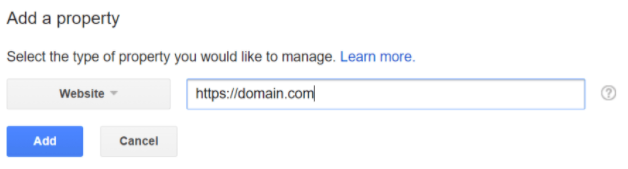
Übermitteln Sie dann Ihre Sitemap-Dateien mit den neuen HTTPS-Versionen erneut an Google.
HTTPS- und SSL-Probleme in WordPress: Abschließende Überlegungen
Eine HTTPS-URL und ein SSL-Zertifikat haben viele positive Auswirkungen auf Ihre Website: bessere Sicherheit, keine Chrome-Warnungen mehr, bessere Ladezeiten, bessere SEO-Werte, Glaubwürdigkeit der Marke und vieles mehr.
Auch wenn es für Sie schwierig aussieht, ist es wirklich wichtig, eine HTTPS-URL und ein SSL-Zertifikat für Ihre WordPress-Website zu implementieren.
Ich hoffe, dieser Artikel hat Ihnen geholfen, Ihre Probleme mit SSL / HTTPS in WordPress zu beheben.
Häufig gestellte Fragen
- Warum sehen Sie den Hinweis, dass die WordPress-Website nicht sicher ist?
- Wenn Sie diese Meldung sehen, bedeutet das, dass Sie kein SSL-Zertifikat auf Ihrer Website haben oder dass es bei der Installation nicht richtig konfiguriert wurde. Sichern Sie Ihre Website mit einem SSL-Zertifikat, um die Benutzerfreundlichkeit zu verbessern und eine höhere Sicherheit zu gewährleisten.
- Wie finde ich mein SSL-Zertifikat in WordPress?
- Klicken Sie in Ihrem Webbrowser auf das Vorhängeschloss-Symbol neben der URL. In diesem Abschnitt finden Sie weitere Informationen über das Zertifikat und die verschlüsselte Verbindung.
- Wie erzwinge ich HTTPS-Datenverkehr?
- Melden Sie sich bei WordPress >> Einstellungen >> Allgemein an.
Suchen Sie die Felder WordPress-Adresse (URL): Site Address (URL):
Ersetzen Sie HTTP durch HTTPS in beiden URLs. - Warum funktioniert mein SSL nicht?
- In den meisten Fällen wurde die Zertifikatsinstallation auf dem Server, der die Website hostet, nicht ordnungsgemäß abgeschlossen.