
Comment résoudre les problèmes de HTTPS et SSL sur votre site Web WordPress
Si votre SSL WordPress ne fonctionne pas ou si vous avez des problèmes avec le HTTPS de WordPress, vous êtes au bon endroit.

Si votre SSL WordPress ne fonctionne pas ou si vous avez des problèmes avec le HTTPS de WordPress, vous êtes au bon endroit.
Lors de la migration d'un site Web WordPress vers SSL, des problèmes inattendus peuvent survenir.
Si vous essayez d'ajouter le protocole SSL à un site WordPress existant et que vous rencontrez des erreurs, voici un guide pour vous débarrasser des avertissements "WordPress not secure" et renforcer la sécurité de votre site Web.
Vous trouverez des instructions pour résoudre les problèmes SSL et HTTPS les plus courants.
Commençons !
Qu'est-ce qu'un certificat SSL et pourquoi voyez-vous l'avis WordPress Site Not Secure ?

SSL / HTTPS crypte la connexion entre le navigateur d'un utilisateur et votre serveur d'hébergement WordPress. Il est donc plus difficile pour les pirates d'interférer avec la connexion.
Les sites compatibles SSL / HTTPS reçoivent un certificat numérique unique qui les identifie. Le navigateur avertit l'utilisateur de ne pas se connecter à un tel site si un serveur prétend utiliser HTTPS, mais ne dispose pas du certificat approprié.
WordPress affiche l'avis Not Secure parce que votre site Web ne possède pas de certificat SSL ou qu'il en possède un qui n'a pas été configuré correctement lors de l'installation.
L'ajout d'un certificat SSL améliore l'expérience utilisateur et la sécurité de votre site Web. L'avis "Non sécurisé" de Google s'affiche si quelque chose ne va pas avec votre SSL.
Google recommande que tous les sites Web utilisent le protocole SSL / HTTPS afin d'améliorer la sécurité.
Le navigateur Web Chrome considère que tous les sites sans certificat SSL ne sont pas sûrs, c'est pourquoi il affiche un avertissement.
Les clients auront une mauvaise impression de votre entreprise s'ils voient le label "Non sécurisé" dans la barre d'adresse.
En outre, pour utiliser des services de paiement comme PayPal ou Stripe, vous devez vous assurer que SSL/HTTPS est activé.
Voici quelques-uns des problèmes SSL/HTTPS les plus courants dans WordPress et comment les résoudre.
Problèmes SSL courants et comment les résoudre
Pour vous faciliter la tâche, nous avons divisé notre processus en plusieurs étapes distinctes. L'étude de ce processus étape par étape prendra quelques heures, alors mettez cette page dans vos favoris !
Vous ne devez pas vous sentir alarmé si les parties suivantes vous semblent un peu techniques. Si vous suivez attentivement les instructions, vous pourrez corriger avec succès l'avertissement "site Web WordPress non sécurisé". Avant de commencer, faites une sauvegarde de votre site Web WordPress.
Étape 1 : Installer le certificat SSL pour sécuriser la connexion
L'installation d'un certificat SSL est intimidante pour la plupart des gens, et dans le passé, ils auraient eu de bonnes raisons de s'inquiéter.
Depuis la création de Let's Encrypt, les choses ont radicalement changé. Avec Let's Encrypt, chaque site web peut obtenir gratuitement un certificat SSL.

Si vous n'êtes pas à l'aise pour configurer Let's Encrypt, vous pouvez utiliser WP Encryption pour générer un certificat SSL Let's Encrypt gratuit pour votre site WordPress et forcer SSL/HTTPS sur l'ensemble du site, ce qui permet de résoudre facilement les problèmes de contenu non sécurisé et de contenu mixte.
WP Encryption redirige directement les liens de HTTP à HTTPS, donc vous n'avez pas à faire cette partie pénible non plus.
Une autre alternative à Let's Encrypt est WP Force SSL. La version PRO comprend, entre autres, plus de 14 tests SSL. WP Force SSL permet aux utilisateurs de passer facilement du HTTP non sécurisé au HTTPS sécurisé et de réparer les problèmes SSL sans avoir à toucher une ligne de code.

Le plugin fournit un outil de validation de certificat SSL qui vérifie si le certificat SSL est légitime, complètement installé et à jour avant d'autoriser l'accès au site Web. WP Force SSL est totalement compatible avec tous les thèmes et plugins actuellement disponibles sur le marché.
Étape 2 : Corriger l'erreur NET::ERR_CERT_INVALID
Vous pouvez recevoir ce message d'erreur dans Google Chrome. Ces avertissements peuvent apparaître différemment dans d'autres navigateurs, mais ils signalent tous que la connexion à votre site web n'est pas sécurisée.

Ce message d'erreur indique que le navigateur de l'utilisateur n'a pas accepté le certificat présenté par le site web. Un certain nombre de facteurs peuvent être à l'origine de cette situation :
- Le certificat SSL est attribué à un domaine ou sous-domaine différent.
- Il n'y a plus de certificat valide.
- Votre navigateur ne reconnaît pas l'émetteur du certificat.
Vous pouvez contacter le fournisseur d'hébergement WordPress qui a installé votre certificat SSL pour qu'il règle le problème si vous l'avez acheté et lui avez demandé de procéder à l'installation.
Si le certificat SSL a été installé manuellement, essayez de le réinstaller ou contactez l'assistance du fournisseur du certificat SSL pour obtenir de l'aide.
Étape 3 : Correction des erreurs de contenu mixte après le passage de WordPress à SSL / HTTPS
Des erreurs de contenu mixte peuvent se produire lorsque des fichiers sources (images, scripts ou feuilles de style) sont encore chargés en utilisant un protocole HTTP non sécurisé dans les URL.
Dans ce cas, l'icône du cadenas n'apparaîtra pas dans la barre d'adresse du site web.

Les erreurs de contenu mixte de WordPress peuvent être corrigées avec un plugin comme WP Encryption ou Really Simple SSL.
Toutefois, si vous disposez de suffisamment de temps et de connaissances, je vous recommande de corriger manuellement l'erreur de contenu mixte : cette méthode est plus efficace et plus performante.
La première étape à suivre est de vérifier que le protocole HTTPS est activé dans WordPress.
Dans Réglages " Général, vous devez vous assurer que les options Adresse WordPress et Adresse du site comportent des URL HTTPS.

Les URL qui commencent par HTTP doivent être changées en HTTPS. Veillez à cliquer sur le bouton "Enregistrer les modifications" pour sauvegarder vos paramètres.
L'étape suivante consiste à localiser les anciennes URL HTTP dans votre base de données WordPress et à les remplacer par les nouvelles URL HTTPS.
Installez et activez le plugin Better Search Replace pour commencer.
Une fois activé, vous pouvez accéder à la page Better Search Replace sous Tools " Better Search Replace. Vous devez saisir l'URL de votre site Web avec HTTP dans le champ "Recherche".
Ensuite, dans le champ "Remplacer", saisissez l'URL de votre site web avec le préfixe https.
Le plugin va maintenant mettre à jour les URLs dans votre base de données WordPress.
Si vous rencontrez toujours des erreurs de contenu mixte, vous devez alors vérifier les URL de votre thème et de votre plugin. Pour isoler les ressources responsables de l'erreur, vous devrez utiliser l'outil Inspect de votre navigateur.

Une fois identifié, vous devez mettre à jour manuellement l'URL directement dans les fichiers du plugin/thème.
Vous pouvez également contacter le développeur du thème et demander une mise à jour si vous ne les trouvez pas.
Étape 4 : Corriger les erreurs dues à un trop grand nombre de redirections après le passage à SSL / HTTPS
Vous pouvez forcer SSL / HTTPS pour la section d'administration en entrant le code suivant dans votre fichier wp-config.php :
define('FORCE_SSL_ADMIN', true);Malheureusement, ce paramètre peut à lui seul provoquer des erreurs "Too many redirects" dans certains scénarios.
Si cela vous arrive, vous devez ajouter le code suivant juste avant la ligne qui dit "C'est tout, arrêtez de modifier ! Bon blogue."
define('FORCE_SSL_ADMIN', true);
if (strpos($_SERVER['HTTP_X_FORWARDED_PROTO'], 'https') !== false)
$_SERVER['HTTPS']='on';
Étape 5 : Corriger la redirection de WordPress de HTTP à HTTPS
À moins que vous ne le disiez à WordPress, les requêtes HTTP ne sont pas automatiquement redirigées vers HTTPS. Lorsque vous utilisez un plugin comme WP Encryption ou Really Simple SSL, il gère les redirections automatiquement.
Dans tous les autres cas, vous devrez configurer les redirections manuellement.
Votre fichier .htaccess doit inclure le code suivant pour activer la redirection HTTPS.
<IfModule mod_rewrite.c>
RewriteEngine On
RewriteCond %{HTTPS} off
RewriteRule ^(.*)$ https://%{HTTP_HOST}%{REQUEST_URI} [L,R=301]
</IfModule>
Étape 6 : Mettez à jour Google Search Console
Il est temps de faire savoir à Google que vous utilisez le protocole HTTPS pour votre site WordPress, maintenant que vous avez installé votre certificat SSL et que vous l'avez configuré correctement.
En l'absence de ce changement, Google Search Console continuera à collecter des données à partir de la version HTTP, qui recevra de moins en moins de trafic au fil du temps.
Pour ajouter cette propriété, allez dans la Google Search Console et ajoutez HTTPS comme nouvelle propriété.
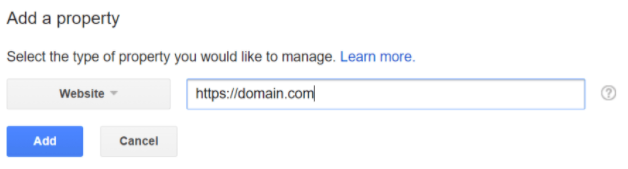
Soumettez ensuite à nouveau à Google vos fichiers sitemap contenant les nouvelles versions HTTPS.
Problèmes de HTTPS et SSL dans WordPress : Réflexions finales
L'obtention d'une URL HTTPS et d'un certificat SSL aura de nombreux effets positifs sur votre site web : une meilleure sécurité, la fin des avertissements de Chrome, de meilleurs temps de chargement, de meilleurs scores de référencement, la crédibilité de la marque et bien plus encore.
Donc, même si cela semble difficile pour vous, il est vraiment important de mettre en place une URL HTTPS et un certificat SSL sur votre site WordPress.
J'espère que cet article vous a aidé à résoudre vos problèmes avec SSL / HTTPS dans WordPress.
Foire aux questions
- Pourquoi voyez-vous l'avis WordPress site not secure ?
- Si vous voyez ce message, cela signifie que vous n'avez pas de certificat SSL sur votre site ou qu'il n'a pas été correctement configuré lors de l'installation. Sécurisez votre site Web avec un certificat SSL pour une meilleure expérience utilisateur et une couche de sécurité plus sûre.
- Comment trouver mon certificat SSL dans WordPress ?
- Cliquez sur l'icône du cadenas à côté de l'URL dans votre navigateur Web. Dans cette section, vous trouverez des informations supplémentaires sur le certificat et la connexion cryptée.
- Comment puis-je forcer le trafic vers HTTPS ?
- Connectez-vous à WordPress >> Paramètres >> Général.
Recherchez les champs Adresse de WordPress (URL) : Site Address (URL) :
Remplacez HTTP par HTTPS dans les deux URL. - Pourquoi mon SSL ne fonctionne-t-il pas ?
- Dans la plupart des cas, l'installation du certificat sur le serveur hébergeant le site n'a pas été effectuée correctement.