
So beheben Sie den Fehler "Fehlender temporärer Ordner" in WordPress

Zeigt Ihre WordPress-Website die Fehlermeldung "Missing a temporary folder" an?
Dieser Ordnerfehler verhindert, dass Sie Dateien in WordPress hochladen können. Sie können also keine Bilder hochladen oder Plugins installieren.
Keine Sorge, dies ist ein häufiger WordPress-Fehler und Sie können ihn leicht beheben. Ich zeige Ihnen in diesem Artikel, wie Sie das Problem beheben können!
Fangen wir an!
Probieren Sie das ultimative All-in-One WordPress Management Tool
Und verwalten Sie Ihre WordPress-Seiten wie ein Profi
WP Umbrella umsonst
Was ist der "Missing a Temporary Folder"-Fehler?
Dieser Fehler hindert Sie daran, Bilder hochzuladen, Plugins und Themes zu aktualisieren oder den WordPress-Kern zu aktualisieren.
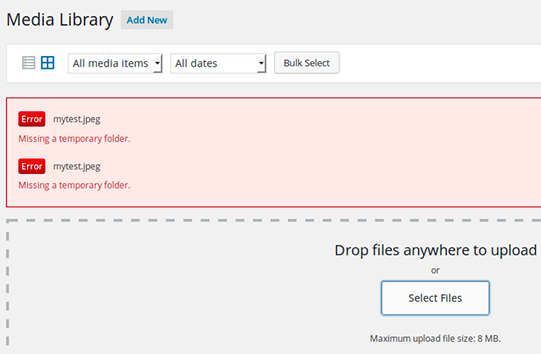
Die Sicherheit Ihrer WordPress-Website könnte gefährdet sein, deshalb zeige ich Ihnen, wie Sie diesen Fehler beheben können.
Fangen wir mit den Wurzeln des Problems an.
Warum tritt der Fehler "fehlender temporärer Ordner" in WordPress auf?
Der Fehler "Fehlender temporärer Ordner" kann auf Ihrer Website erscheinen, wenn eine PHP-Einstellung in Ihrer WordPress-Hostingumgebung nicht korrekt ist.
Diese PHP-Einstellung ermöglicht es Ihnen, einen temporären Ordner zu definieren, in dem WordPress-Anwendungen temporäre Daten speichern. Diese temporären Daten werden dort gespeichert, bevor sie an anderer Stelle gespeichert werden.
Auf diesen temporären Ordner muss also zugegriffen werden, wenn WordPress ein Plugin oder den WordPress-Kern hochlädt, installiert oder aktualisiert.
Beispielsweise wird ein Plugin zunächst in einem temporären Ordner gespeichert, bevor WordPress einen neuen Ordner im /wp-content-Ordner anlegt und ihn dauerhaft speichert.
Wenn WordPress nicht auf den temporären Ordner Ihres Servers zugreifen kann, erscheint die Meldung "Missing Temporary Directory".
Hier sind einige Tipps, wie Sie diesen Fehler beheben können, da Sie nun wissen, warum er auftritt!
So beheben Sie den Fehler "Fehlender temporärer Ordner
Achtung: Sichern Sie Ihre Website, bevor Sie Änderungen an den Serverdateien vornehmen, um diesen Fehler zu beheben.
Um diesen Fehler zu beheben, müssen Sie die Datei wp-config.php von WordPress bearbeiten.
Schritt 1: Verbinden Sie sich mit Ihrer Website über einen FTP-Client, CPanel oder Ihren bevorzugten Dateimanager.

Schritt 2: Suchen Sie die Datei wp-config.php und bearbeiten Sie sie.
Der Stammordner Ihrer Website enthält in der Regel die Datei wp-config.php sowie weitere Ordner, wie z. B. /wp-content/.

Sobald Sie die Datei wp-config.php gefunden haben, erstellen Sie eine Kopie davon und beginnen Sie mit der Bearbeitung.

Kopieren Sie den folgenden Code und fügen Sie ihn in die Datei ein, und zwar vor der Zeile `Das ist alles, hören Sie auf zu editieren! Viel Spaß beim Bloggen".
define('WP_TEMP_DIR', dirname(__FILE__) . '/wp-content/temp/');In meinem Beispiel muss der Code in Zeile 72 hinzugefügt werden.
Speichern Sie nun Ihre Änderungen und laden Sie die Datei wp-config.php wieder auf Ihre Website hoch!
Schritt 3: gehen Sie zu /wp-content/folder und erstellen Sie einen neuen Ordner mit dem Namen "Temp".

Als Nächstes müssen Sie in den Ordner /wp-content gehen und einen neuen Ordner erstellen. Der neue Ordner muss den Namen Temp.
Jetzt ist es an der Zeit, in den WordPress-Verwaltungsbereich zu gehen und zu versuchen, ein Bild hochzuladen. Magisch, nicht wahr?!
Nota bene: Sie sollten die Berechtigungen des wp-content-Ordners überprüfen, wenn die obige Methode nicht funktioniert.
Abschließende Überlegungen
Die Behebung dieses WordPress-Ordnerfehlers ist nicht schwierig. Das Problem kann jedoch fortbestehen.
Bitte wenden Sie sich in diesem Fall an den technischen Support Ihres Webhosting-Anbieters
Meistens tritt dieser Fehler aufgrund schlechter Webhosting-Konfigurationen und -Verwaltung auf. Ziehen Sie in Erwägung, Ihre Website auf eine verwaltete WordPress-Hosting-Plattform zu verlagern, wenn Sie solche Probleme in Zukunft vermeiden möchten.