
Comment corriger l'erreur "Missing a Temporary Folder" dans WordPress

Votre site WordPress affiche-t-il l'erreur "Missing a temporary folder" ?
Cette erreur de dossier vous empêche de télécharger des fichiers dans WordPress. Vous ne pourrez donc pas télécharger d'images ni installer de plugins.
Pas d'inquiétude, il s'agit d'une erreur WordPress courante et vous pouvez la réparer facilement. Je vais vous montrer comment la résoudre dans cet article !
Commençons !
Essayez l'ultime outil de gestion WordPress tout-en-un
Et gérez vos sites WordPress comme un pro
WP Umbrella gratuitement
Qu'est-ce que l'erreur "Missing a Temporary Folder" ?
Cette erreur vous empêche de télécharger des images, de mettre à jour les plugins et les thèmes, ou de mettre à jour le noyau de WordPress.
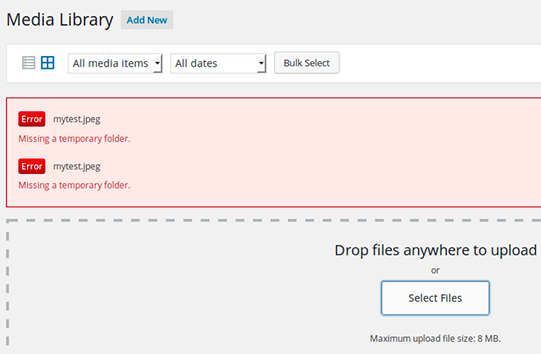
La sécurité de votre site WordPress est peut-être en jeu, je vais donc vous montrer comment corriger cette erreur.
Commençons par les racines du problème.
Pourquoi l'erreur de dossier temporaire manquante se produit-elle dans WordPress ?
L'erreur "Dossier temporaire manquant" peut apparaître sur votre site si un paramètre PHP de votre environnement d'hébergement WordPress est incorrect.
Ce paramètre PHP vous permet de définir un dossier temporaire dans lequel les applications WordPress stockent des données temporaires. Ces données temporaires y sont stockées avant d'être sauvegardées ailleurs.
Ce dossier temporaire doit donc être accessible lorsque WordPress télécharge, installe ou met à jour un plugin ou le noyau de WordPress.
Par exemple, un plugin sera d'abord stocké dans un dossier temporaire avant que WordPress ne crée un nouveau dossier pour lui dans le dossier /wp-content et le stocke de façon permanente.
Lorsque WordPress ne peut pas accéder au dossier temporaire de votre serveur, le message "Missing Temporary Directory" apparaît.
Voici quelques conseils pour corriger cette erreur maintenant que vous savez pourquoi elle apparaît !
Comment corriger l'erreur de dossier temporaire manquant
Attention : faites une sauvegarde de votre site web avant de modifier les fichiers du serveur afin de corriger cette erreur.
La procédure pour résoudre cette erreur consiste à modifier le fichier wp-config.php de WordPress.
Étape 1 : Connectez-vous à votre site web en utilisant un client FTP, CPanel ou votre gestionnaire de fichiers préféré.

Étape 2 : Cherchez le fichier wp-config.php et modifiez-le.
Le dossier racine de votre site web contient généralement le fichier wp-config.php, ainsi que d'autres dossiers, tels que /wp-content/.

Une fois que vous avez trouvé le fichier wp-config.php, faites-en une copie et commencez à le modifier.

Copiez-collez le code suivant dans le fichier avant la ligne qui dit "C'est tout, arrêtez l'édition ! Bon blogage".
define('WP_TEMP_DIR', dirname(__FILE__) . '/wp-content/temp/');Dans mon exemple, le code doit être ajouté à la ligne 72.
Maintenant, enregistrez vos modifications et téléchargez le fichier wp-config.php sur votre site web !
Étape 3 : faites votre /wp-content/dossier et créez un nouveau dossier nommé "Temp".

Ensuite, vous devez aller dans le dossier /wp-content et créer un nouveau dossier. Le nouveau dossier doit s'appeler Temp.
Il est maintenant temps d'aller dans votre zone d'administration WordPress et d'essayer de télécharger une image. Magique, n'est-ce pas ? !
Nota bene : Vous devez vérifier les permissions du dossier wp-content si la méthode ci-dessus ne fonctionne pas.
Réflexions finales
Le dépannage de cette erreur de dossier WordPress n'est pas difficile. Cependant, le problème peut persister.
Dans ce cas, veuillez contacter l'équipe d'assistance technique de votre fournisseur d'hébergement Web.
La plupart du temps, cette erreur est due à une mauvaise configuration et gestion de l'hébergement web. Envisagez de déplacer votre site Web vers une plateforme d'hébergement WordPress gérée si vous voulez éviter de tels problèmes à l'avenir.